
機能一覧
-
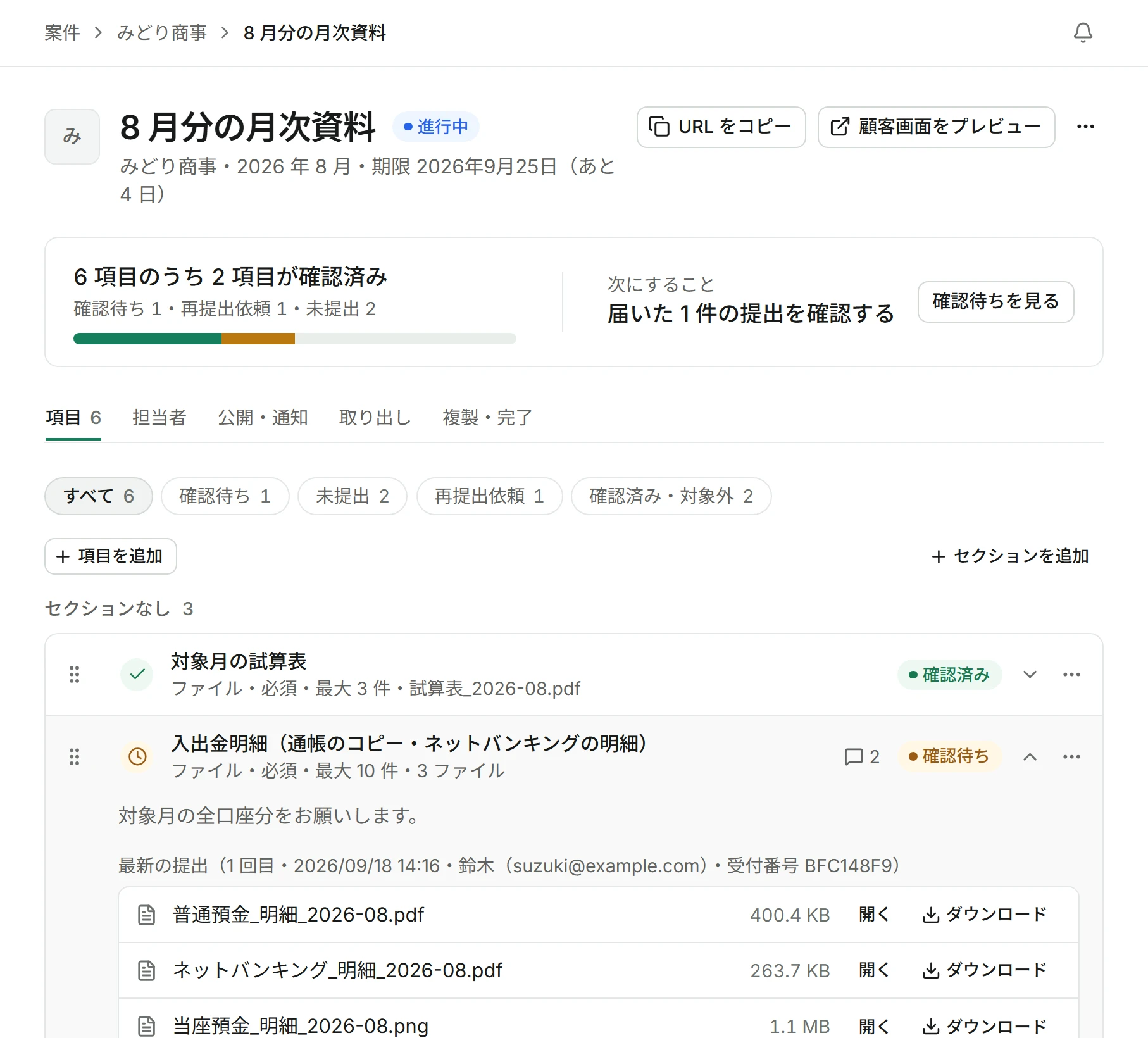
依頼の作成
前回の案件を複製すれば、翌月分の依頼も数分で作れます
-
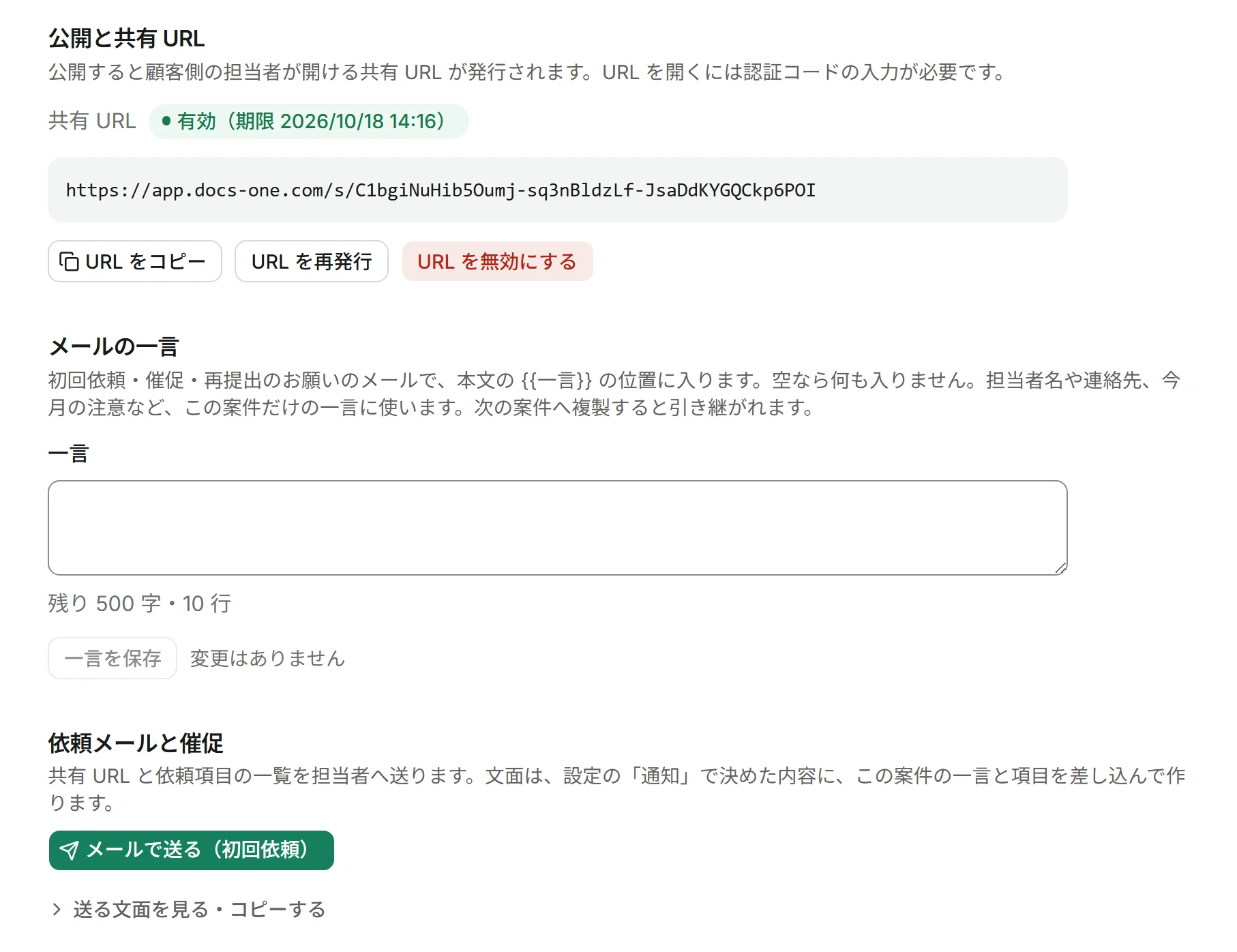
依頼の送付
提出用の URL を、メールやチャットに貼るか Docs One から送って届けます
-
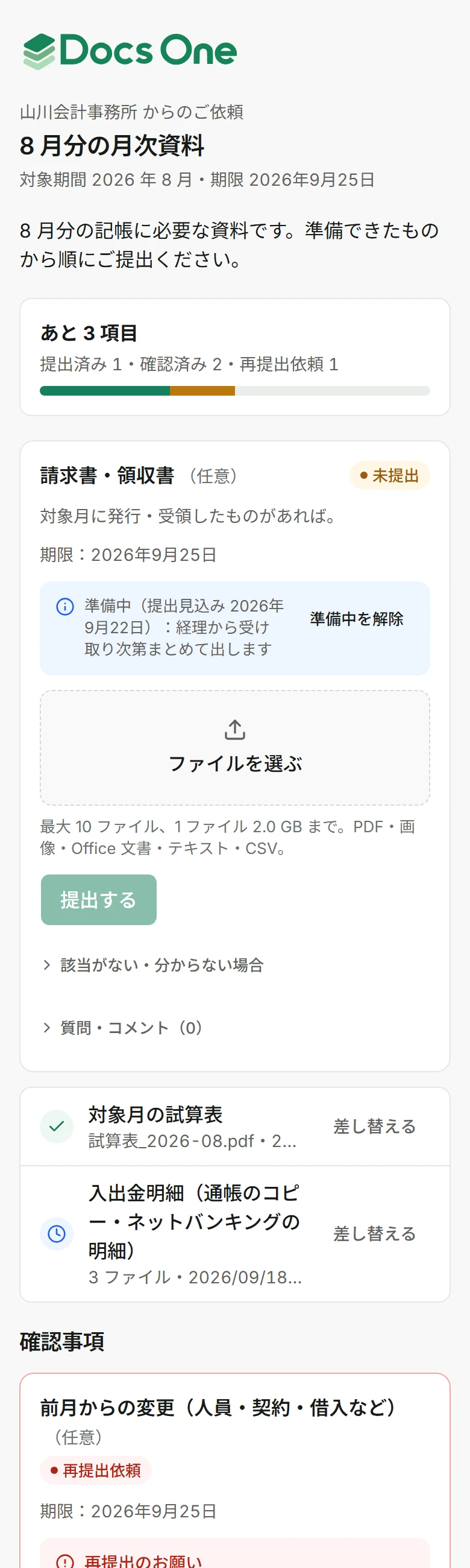
顧客からの提出
顧客はアカウント登録なしで、スマホからでも提出できます
-
提出物の確認
届いた資料とまだ届いていない資料が、案件ごとにひと目で分かります
-
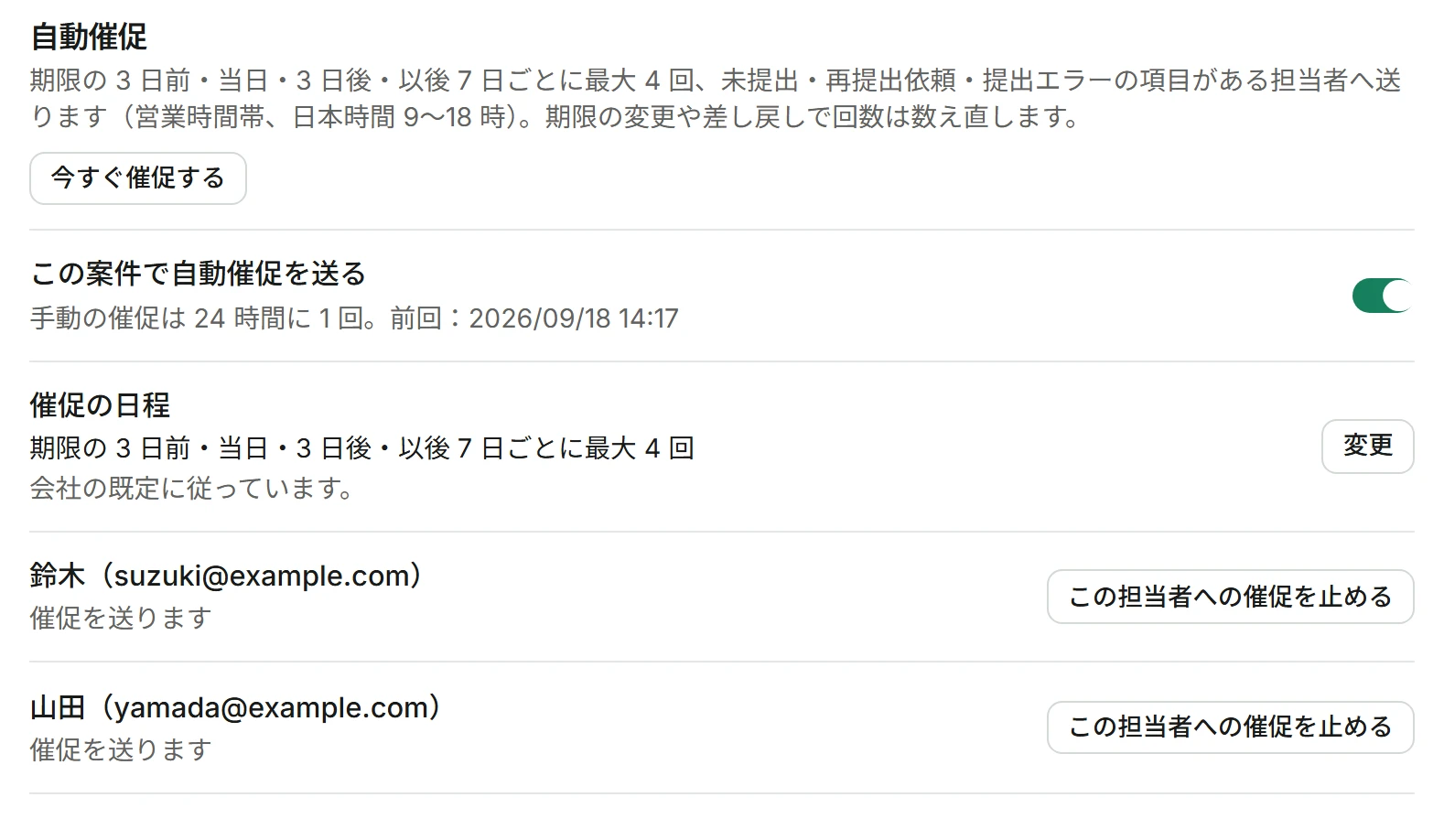
催促
未提出の担当者にだけ、期限に合わせて催促メールを自動で送ります
-
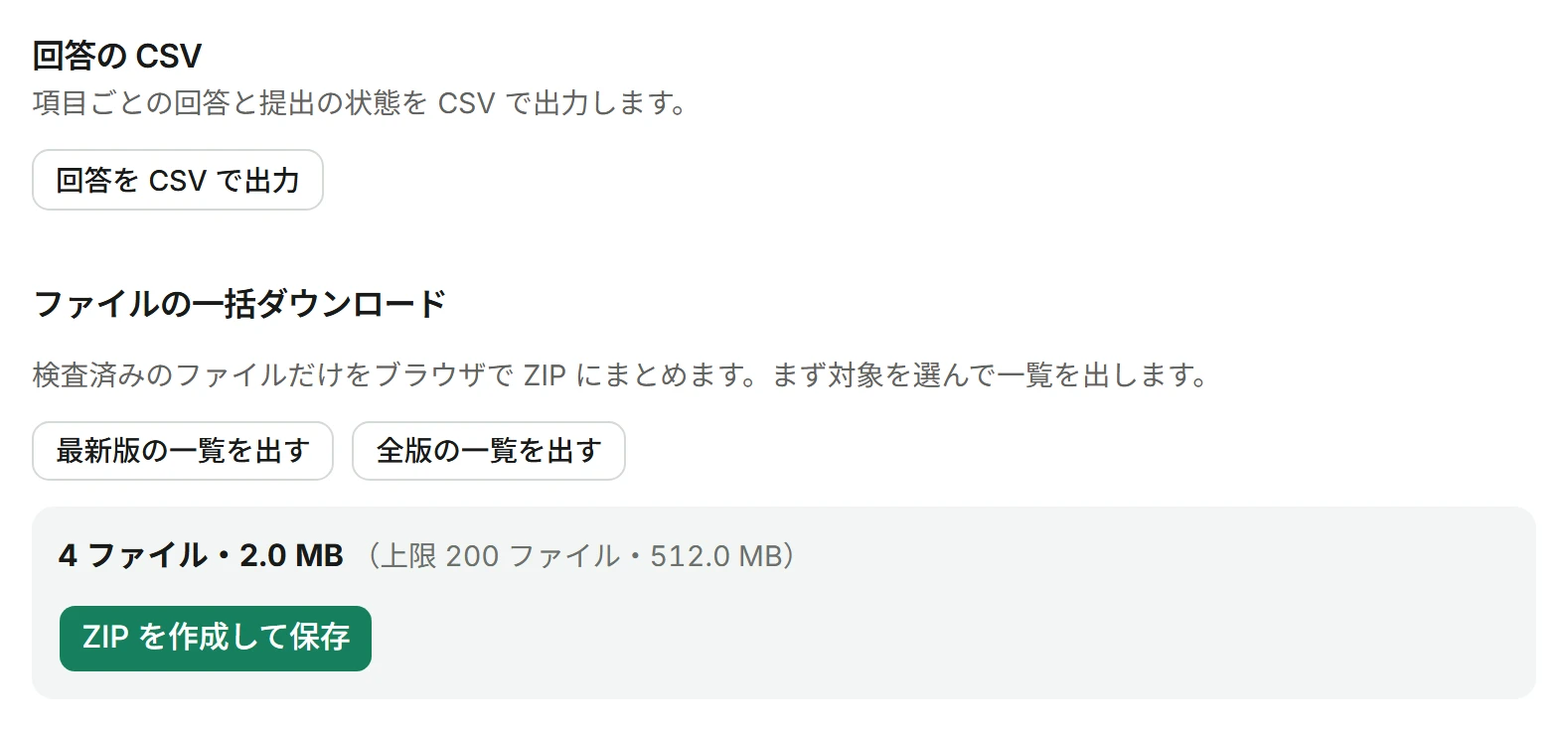
ダウンロード
集まったファイルは ZIP で、回答は CSV でまとめてダウンロードできます
-
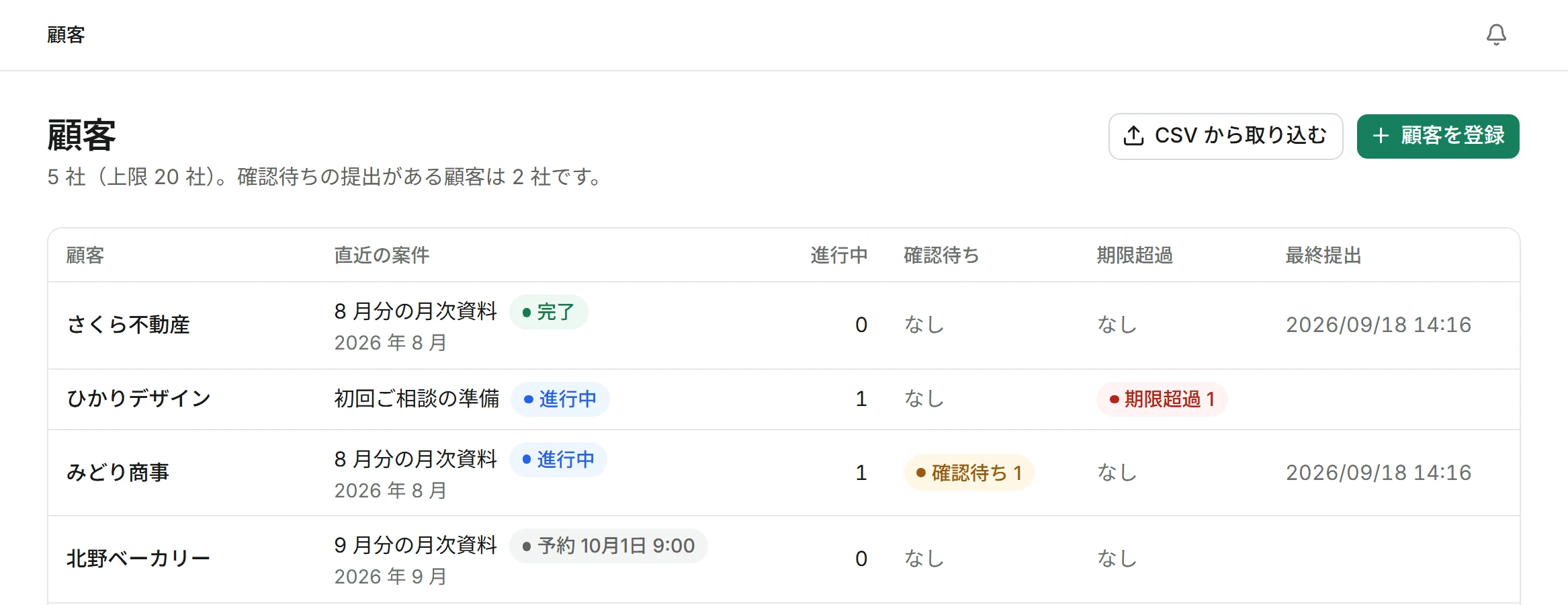
顧客・メンバー管理
顧客ごとの進み具合を一覧で確認でき、案件ごとに担当者を決められます
-

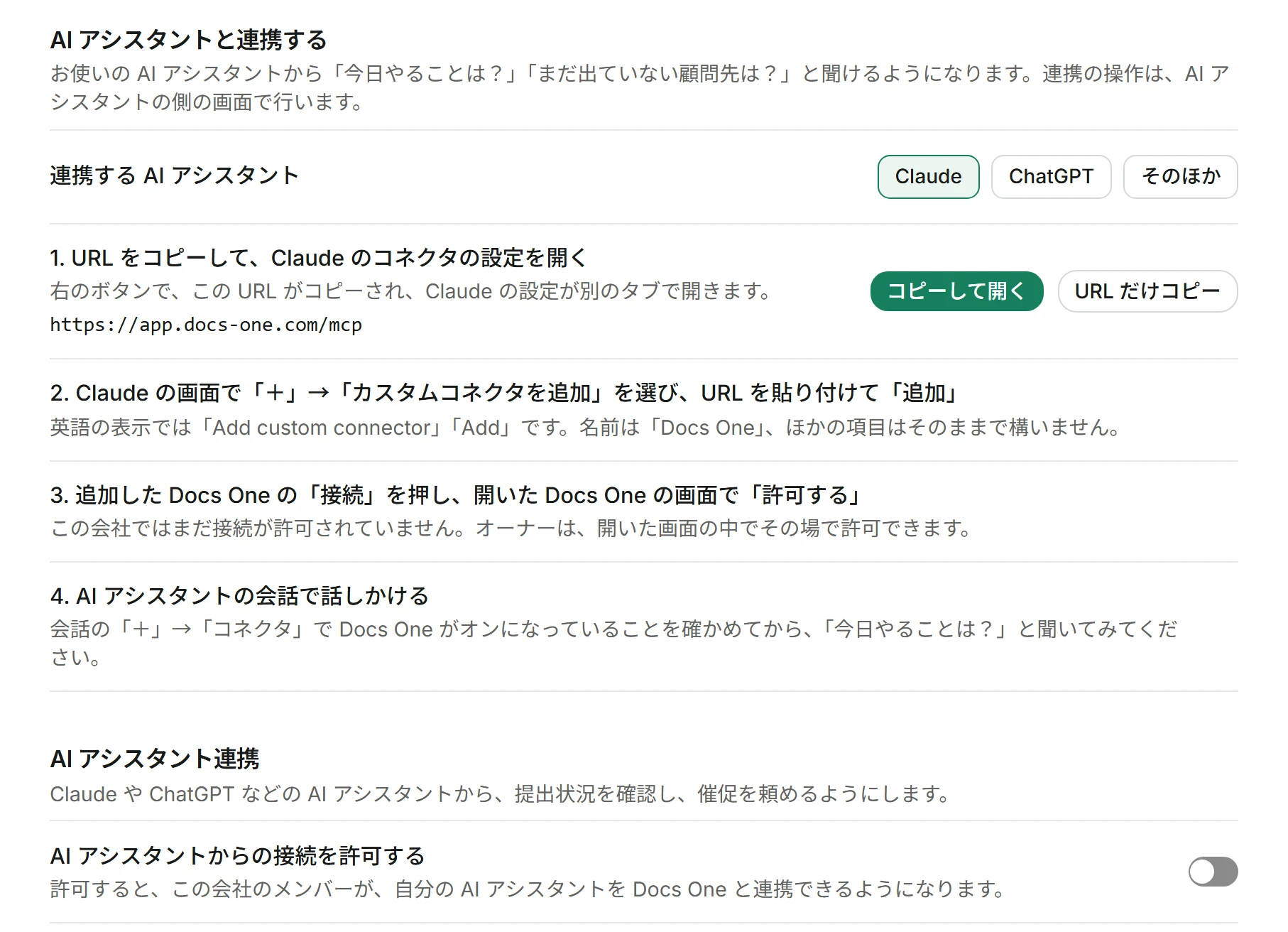
外部サービス連携
依頼と催促を顧客の LINE・Chatwork・Slack にも届け、AI アシスタントから提出状況の確認や催促ができます
依頼の作成
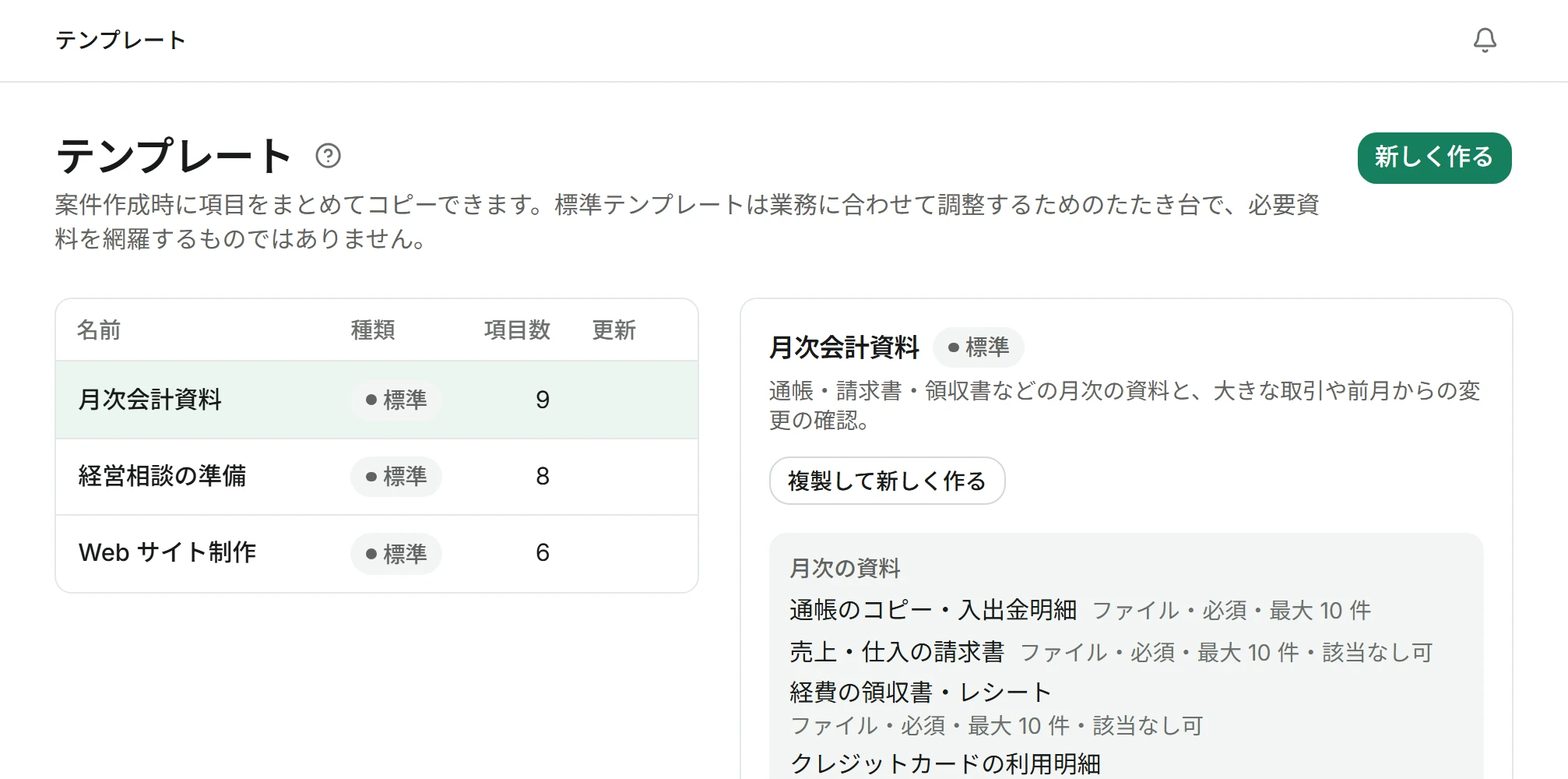
テンプレートをもとに項目と期限を決める
月次会計資料・経営相談の準備・Web サイト制作の 3 種類から始めて、項目を足したり減らしたりできます。
- 前回の案件や複数の顧客の案件を、まとめて複製できます。
- ファイルのほか、文章・選択肢・数値・日付でも答えてもらえます。
- 公開日時を予約すると、依頼のメールも自動で送ります。
依頼の送付
URL をいつもの連絡に添えるか、Docs One から送る
案件を公開すると、提出ページの URL ができます。
- URL を開けるのは、登録したアドレスの持ち主だけです。
- 送る前に、顧客に見える画面を確かめられます。
- 顧客からの返信は、自社のアドレスで受け取れます。
顧客からの提出
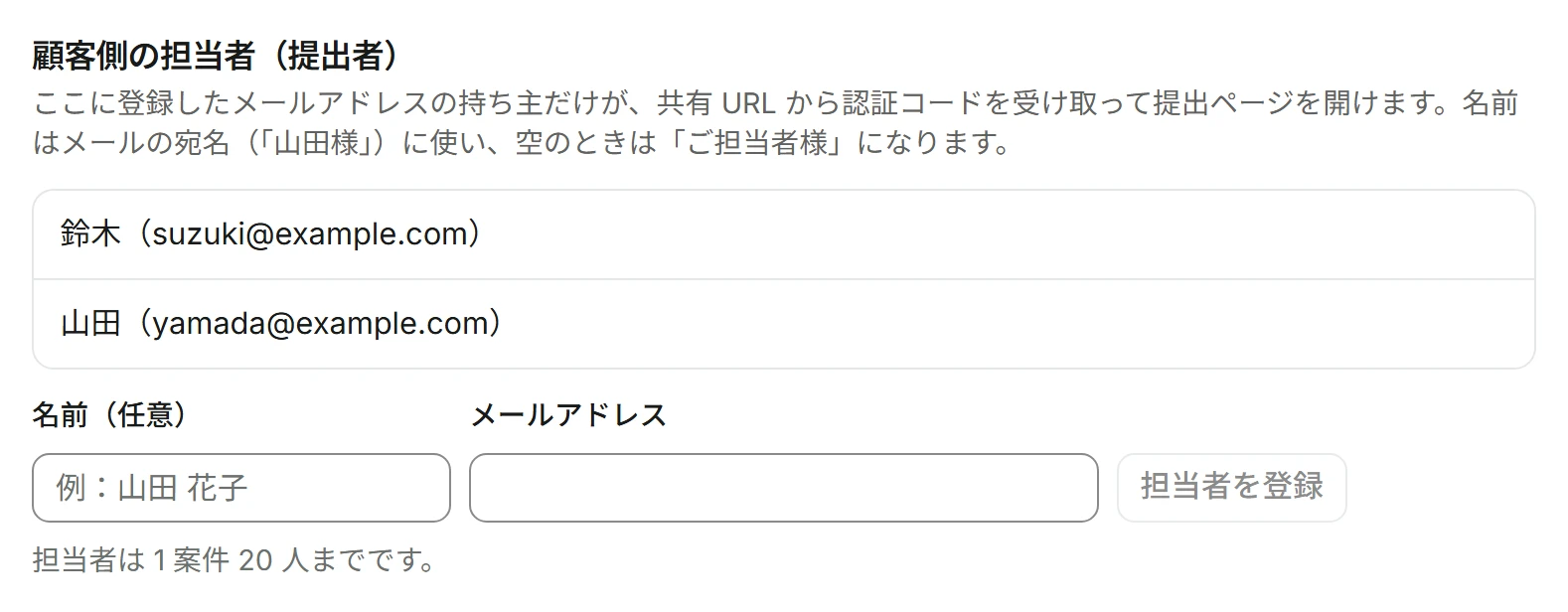
アカウント登録なしで、スマホからでも提出できる
顧客は URL を開き、メールに届く認証コードを入れるだけです。
- アプリのインストールは要りません。
- 「該当なし」や「準備中」でも答えられます。
- 途中で閉じても、続きから提出できます。
提出物の確認
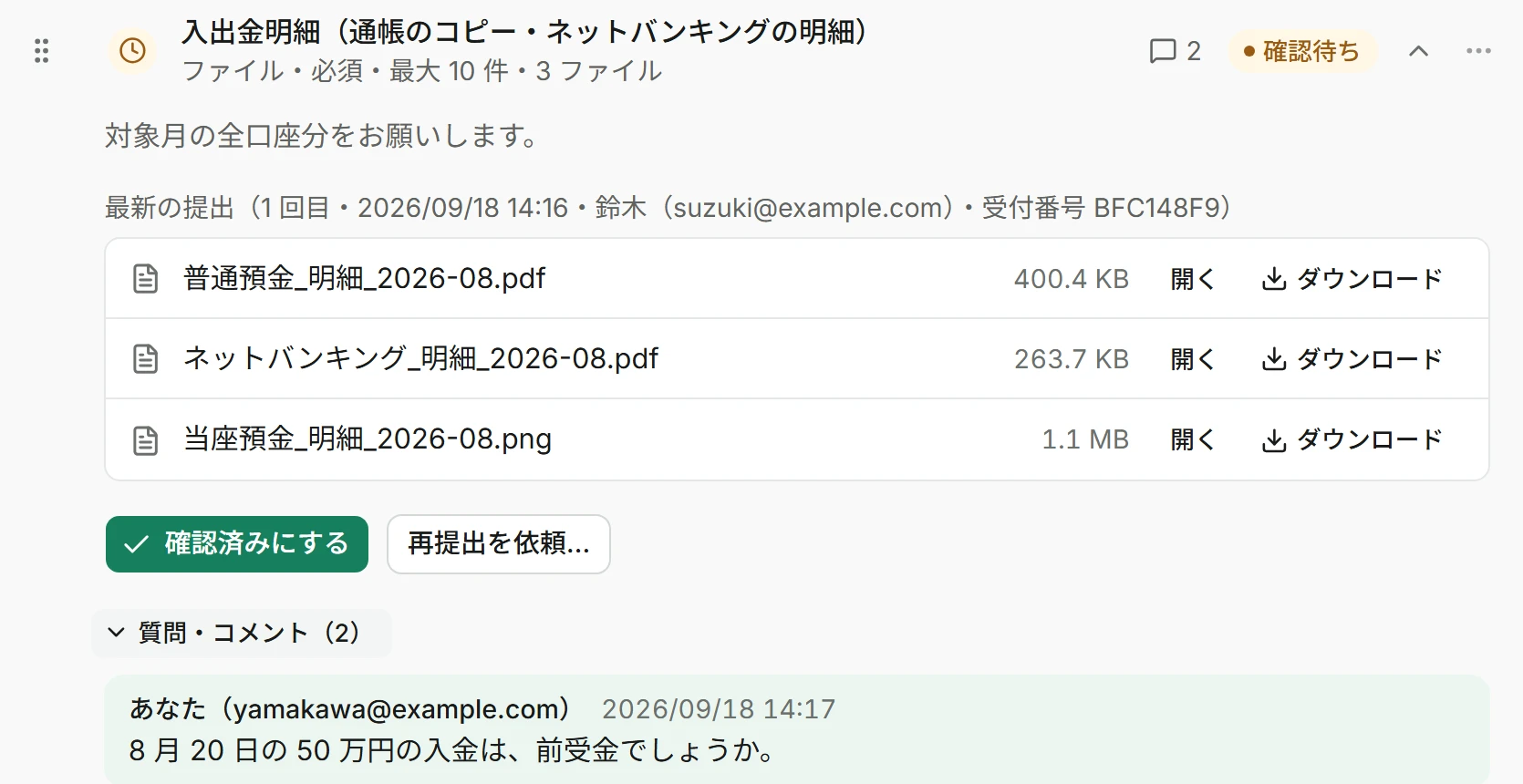
確認済みにするか、理由を添えて再提出を依頼する
再提出を依頼すると、書いた理由が相手の画面にそのまま表示されます。
- 案件一覧で、自分の対応待ちがすぐ分かります。
- PDF と画像は、ブラウザでそのまま開けます。
- メールで受け取った資料も、代わりに登録できます。
催促
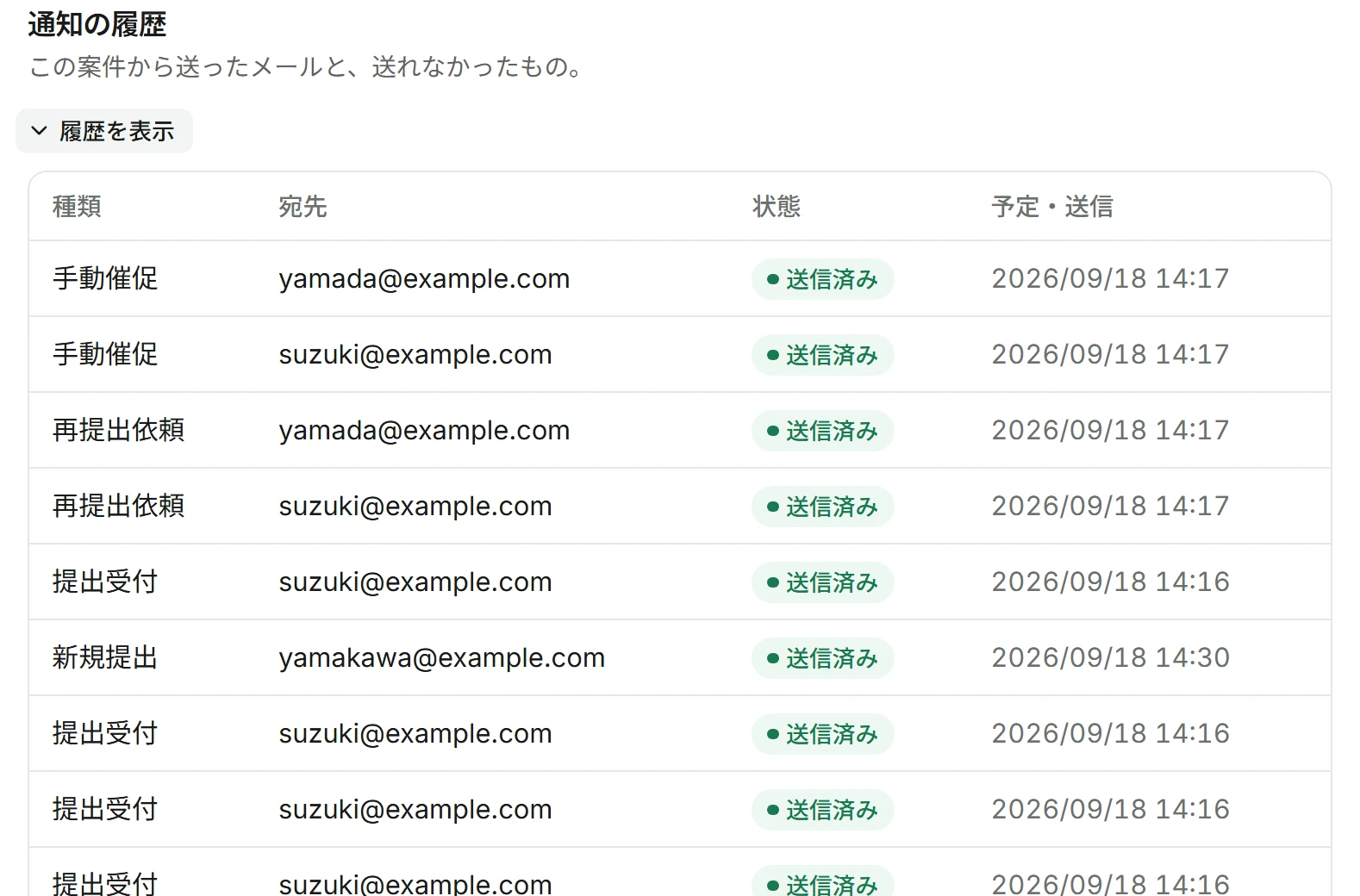
未提出の項目が残っている人にだけ、期限に合わせて送る
送る日と回数は、会社ごと・案件ごとに変えられます。
- 手動の催促も、案件の画面から送れます。
- 送ったメールは、履歴で確かめられます。
- 案件ごと・担当者ごとに止められます。
ダウンロード
そろった資料を ZIP で、回答を CSV で
ZIP は、最新版だけにするか過去の版も含めるかを選んで作れます。
- 完了した案件のファイルと回答は、保存期間を過ぎると削除します。
- 削除の前に、メールでお知らせします。
顧客・メンバー管理
顧客ごとの進み具合をまとめて確認できる
進行中の案件・確認待ち・期限超過が、顧客の一覧に並びます。
- 顧客は CSV からまとめて登録できます。
- メンバーには、担当している案件だけが表示されます。
- ログインにパスワードは要りません。
外部サービス連携
いつものチャットに依頼と催促を届け、AI アシスタントに状況を聞く
依頼と催促は、メールと一緒に顧客の LINE・Chatwork・Slack にも届きます。提出の知らせは事務所の Slack か Chatwork で受け取れます。どれも設定の画面から連携して使います。

 LINE・Chatwork・Slack と連携
- LINE は事務所の公式アカウントから送ります。顧客が連携コードを送ると送り先になります。
- チャットにはファイル名や回答の内容を載せません。
- AI アシスタントには、ファイルの中身を渡しません。
- AI アシスタントからの催促は、送る前に必ず確認を求めます。
使い方ガイドで LINE の設定手順・Chatwork の設定手順・Slack の設定手順・AI アシスタントの設定手順を見る