
共有 URL を渡す・依頼メールを送る
最終更新
項目がそろったら公開します。公開すると共有 URL ができ、そこから顧客が提出できるようになります。
先に担当者を登録する
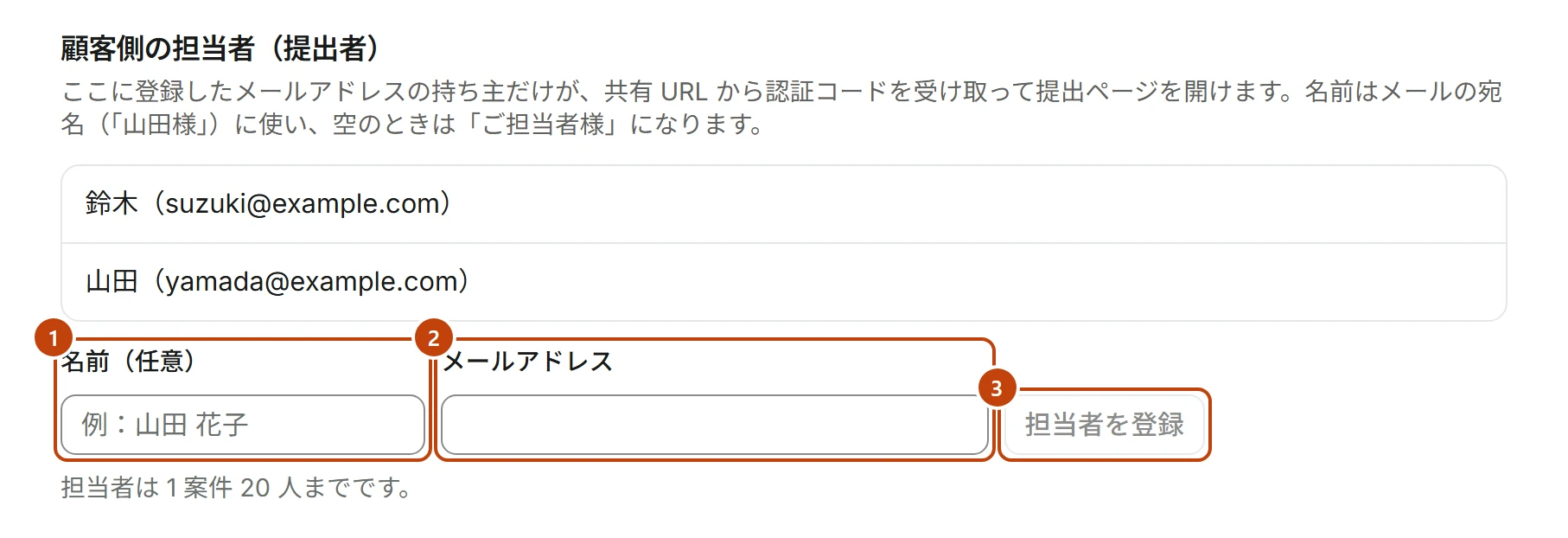
「担当者」タブで、提出する人の名前とメールアドレスを登録します。名前はメールの宛名(「山田様」)に使い、空のときは「ご担当者様」になります。
1 つの案件に登録できる顧客側の担当者は 20 人までです。同じ会社の複数の人に頼むときは、全員を登録します。
同じ会社に何度も依頼するなら、顧客の詳細に「やり取りした担当者」がたまっていくので、次からは打ち直さずに登録できます。
2 つの渡し方
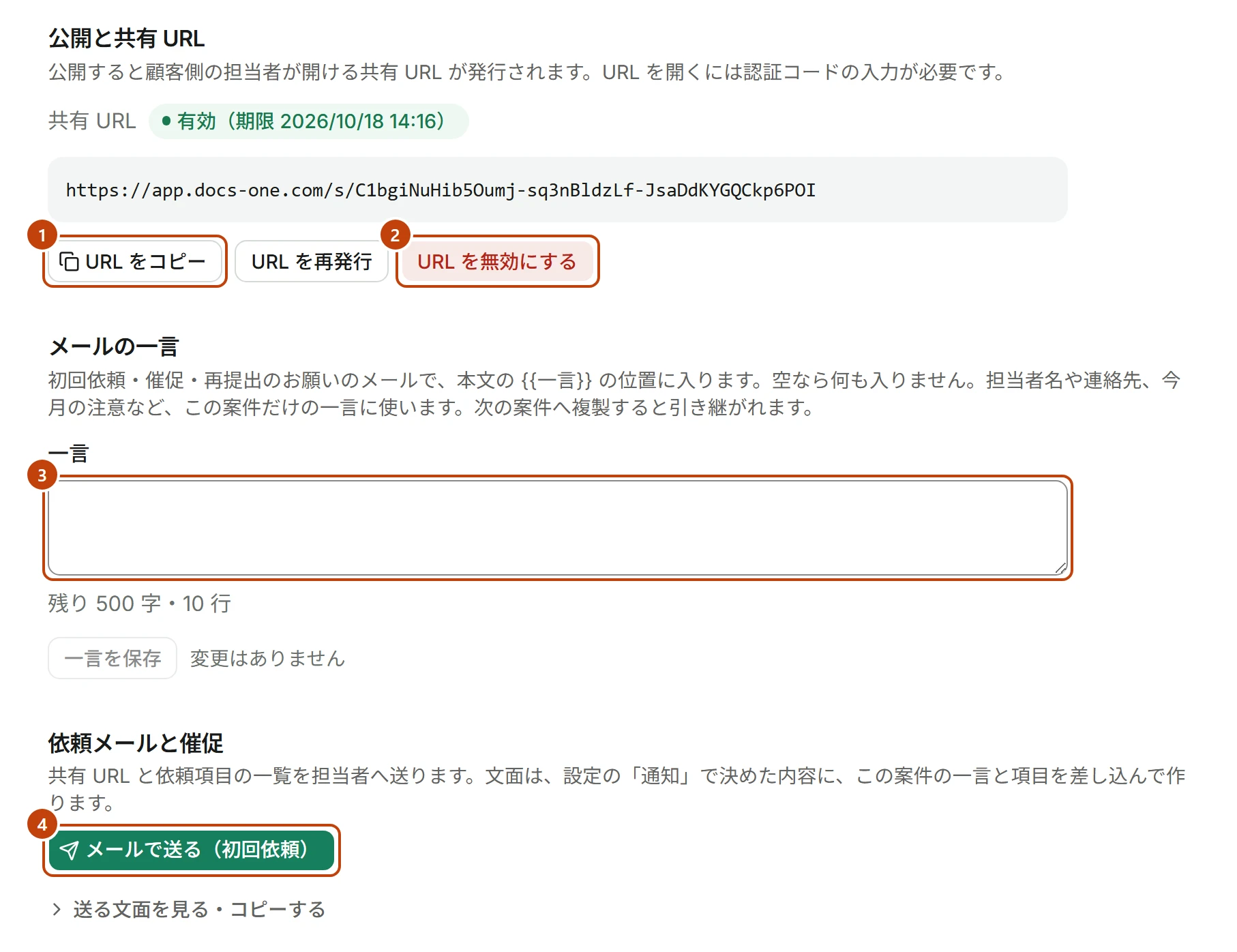
「公開・通知」タブで公開すると、次の 2 つが選べます。
URL をコピーして渡す(図の ①)。いつものメールやチャットに貼って送ります。ふだんのやり取りの中で送れるので、相手が気づきやすく、迷惑メールにも紛れません。
Docs One から依頼メールを送る(④)。差出人は「会社名(Docs One 経由)」、件名の先頭は【会社名】です。宛先は担当者タブに登録したアドレスです。メールに一言添えたいときは、送る前に「メールの一言」(③)に書いて保存します。一言は催促や再提出のお願いのメールにも入ります。
どちらで渡しても、顧客の操作は同じです。
顧客の画面で LINE・Chatwork・Slack の送り先を足していれば、メールで送ったときに、同じ依頼がチャットにも届きます。画面の「依頼メールと催促」の下に、送るチャットの名前が出ます。連携のしかたは LINE で依頼と催促を送る などを見てください。
共有 URL の有効期限
共有 URL は、発行から 30 日と、案件の期限から 30 日の遅いほうで切れます。期限を延ばすと、URL の期限も延びます。期限のあとに届く催促からも、そのまま開けます。切れたあとは同じ画面の「URL を再発行」から出し直せます。再発行すると前の URL は使えなくなるので、新しい URL を送り直してください。
URL を間違った相手に送ってしまったときは、「URL を無効にする」(②)で止めます。
届いたかどうかを見る
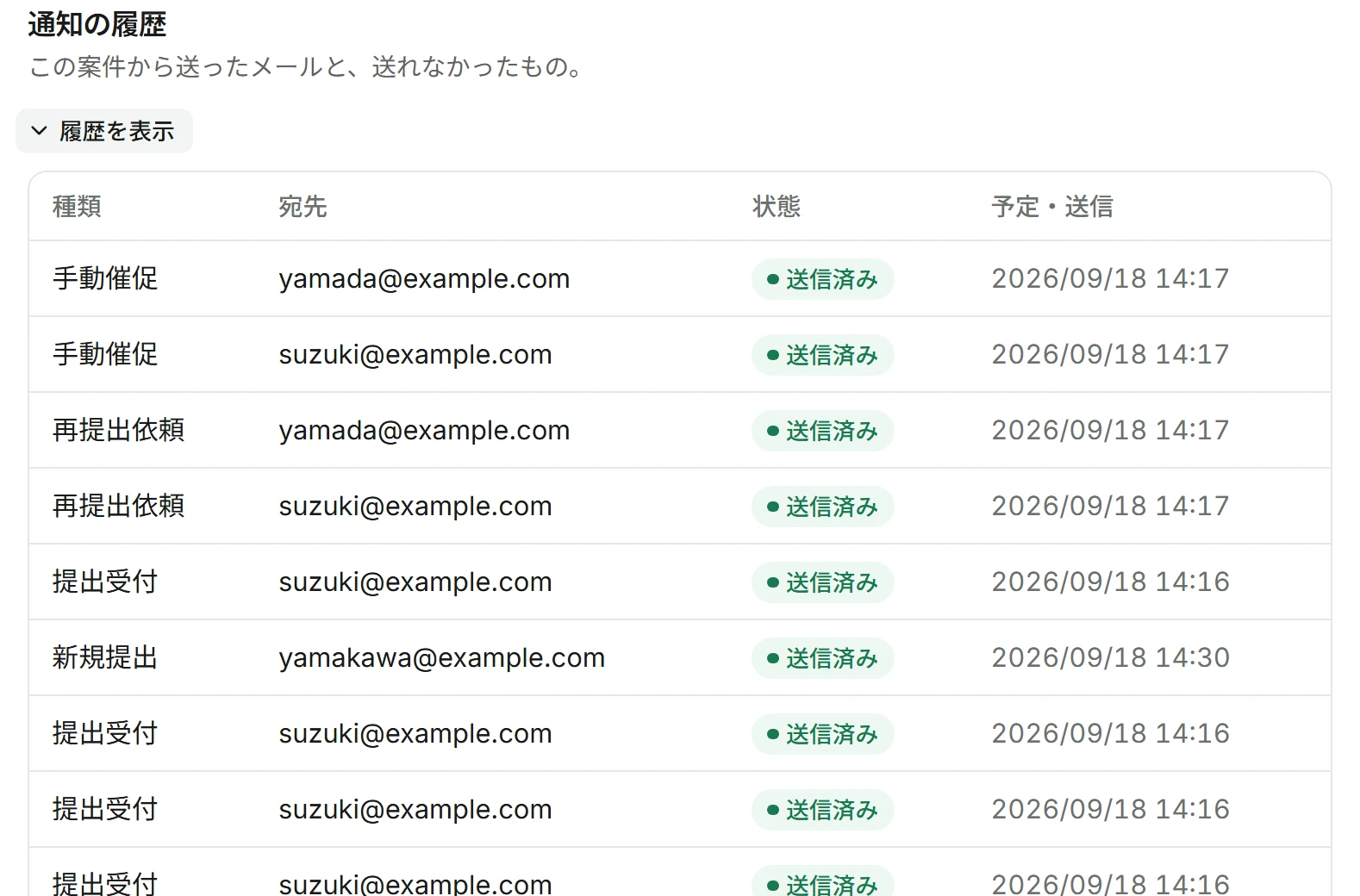
「公開・通知」タブの通知の履歴に、いつ・だれに・何を送ったかが残ります。初回の依頼、催促、再提出のお願い、提出の受付が並びます。
1 日に送れるメールの数には上限があります(Standard で 1,000 通)。
うまくいかないとき
顧客に「メールが届いていない」と言われた
まず通知の履歴で、送れているかを確かめます。送れていれば、相手に迷惑メールのフォルダを見てもらってください。それでも見つからないときは、URL をコピーしていつものメールで送るのが確実です。
顧客が URL を開いても先に進めない
提出ページを開けるのは、担当者タブに登録したアドレスの持ち主だけです。相手が別のアドレスを入れていないか確かめ、必要ならそのアドレスを担当者に足してください。URL の期限が切れているときは、再発行した URL を送り直します。