LINE で依頼と催促を送る
最終更新
事務所の LINE 公式アカウントと連携すると、初回依頼・自動催促・手動催促・再提出のお願いが、メールと一緒に顧客の LINE にも届きます。顧客は届いたリンクから提出ページを開き、今までどおりメールアドレスに届くコードで確認してから提出します。
届く内容
- 案件名・対象期間・期限
- 提出をお願いする項目(催促では、まだ提出されていない項目と期限)
- 案件ごとの一言、再提出のお願いではその理由
- 提出ページのリンク
担当者の名前やメールアドレス、提出されたファイルや回答は載りません。文面はチャット用に決まった形で、設定の「通知メールの文面」は使いません。
送る料金は、公式アカウントの料金プランに従います。無料のプランでは送れる数に上限があり、上限に達するとその月は LINE に送れなくなります(メールは届きます)。そのときはオーナーにメールで知らせます。
準備(オーナー)
-
LINE Official Account Manager で事務所の公式アカウントを作ります(すでにあれば不要です)。
-
公式アカウントの「設定」→「Messaging API」で Messaging API を使えるようにします。
-
LINE Developers でそのチャネルを開き、次の 2 つを控えます。
- 「チャネル基本設定」のチャネルシークレット
- 「Messaging API 設定」のチャネルアクセストークン(長期)。無ければ「発行」を押します
-
Docs One の設定の「通知」タブで、「チャット連携」の LINE の「連携する」を押し、控えた 2 つを入れます。
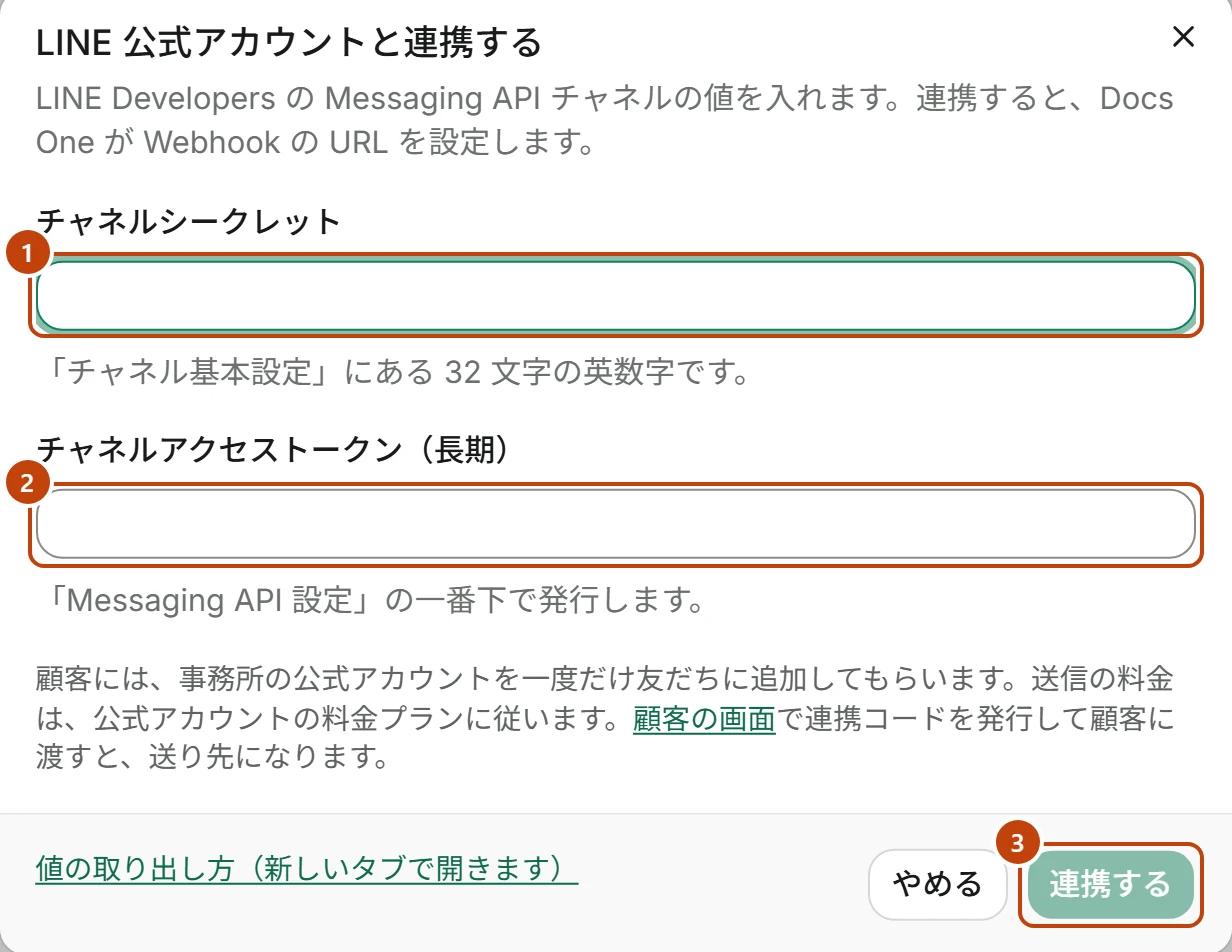
① チャネルシークレット、② チャネルアクセストークン(長期)を入れて、③ 「連携する」を押します。 -
LINE Developers の「Messaging API 設定」で「Webhook の利用」をオンにし、Docs One に戻って「確かめ直す」を押します。
Webhook の URL は Docs One が設定します。自動で設定できなかったときは、画面に出る URL を LINE Developers の「Webhook URL」に入れてください。
公式アカウントで顧客とチャットしていても、そのまま使えます。Docs One が読むのは連携コードだけで、ほかのメッセージは読まずに捨てます。
顧客を送り先にする
LINE では、顧客が事務所の公式アカウントに連携コードを送ると、その人が送り先になります。事務所の側で相手を選ぶことはできないので、別の顧客に届く心配がありません。
- 顧客の画面の「チャットの送り先」で「送り先を足す」を押し、LINE を選んで「連携コードを発行する」を押します。
- 出てきたリンク(または QR コード)を、顧客の担当者にメールなどで渡します。
- 担当者がリンクを開くと、公式アカウントのトークにコードが入った状態で開きます。友だちでなければ、友だちに追加してから送ります。
- コードが届くと、公式アカウントから「〇〇からの資料提出のご案内を、このトークにお送りします。」と返り、送り先に加わります。
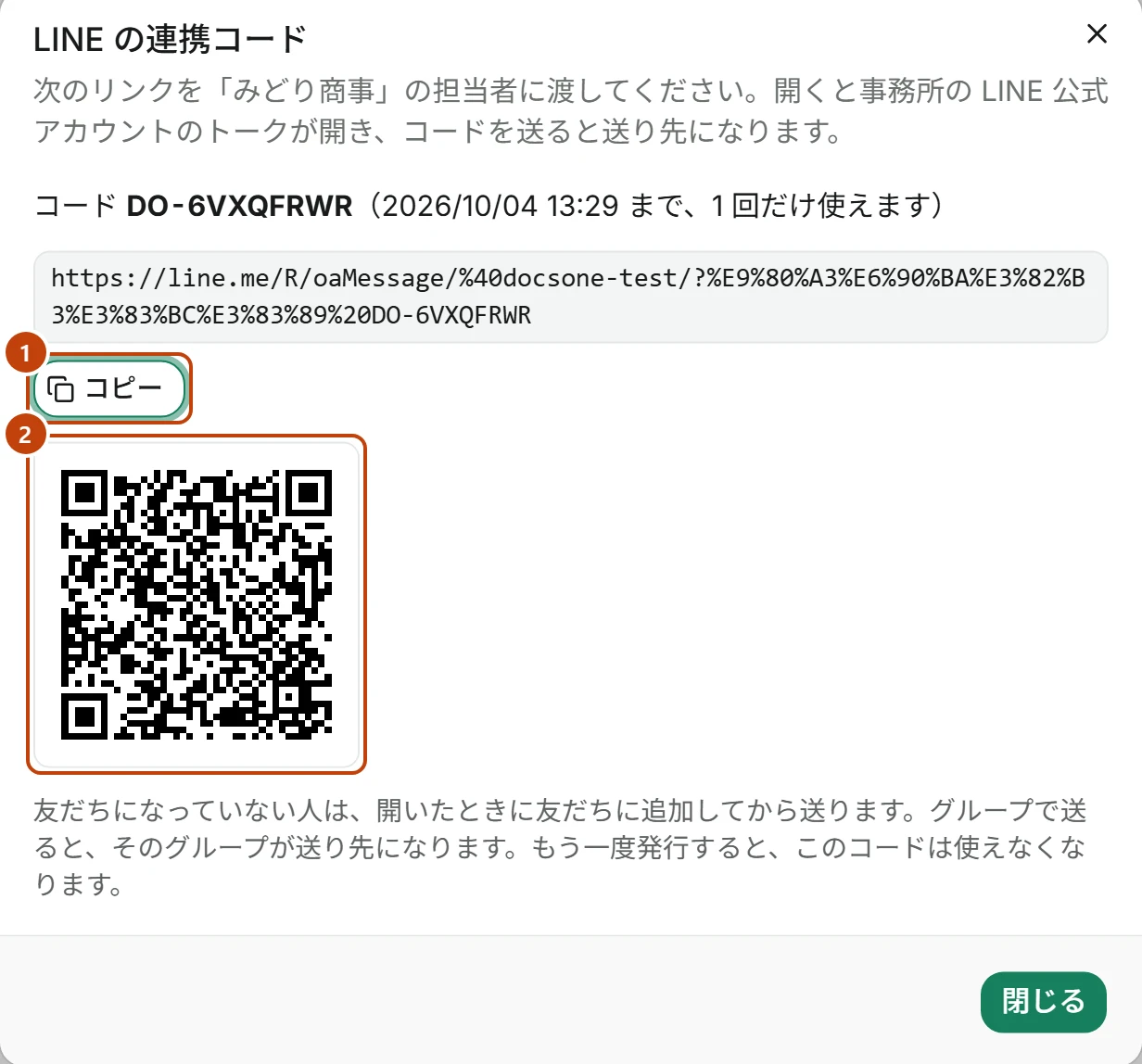
コードは 7 日間、1 回だけ使えます。もう一度発行すると、前のコードは使えなくなります。グループのトークでコードを送ると、そのグループが送り先になります(公式アカウントをグループに招待しておきます)。
うまくいかないとき
コードを送っても送り先にならない
- 「Webhook の利用」がオフのままかもしれません。設定の「チャット連携」に注意が出ていれば、LINE Developers でオンにして「確かめ直す」を押します。
- 「このコードは使えません」と返ったときは、期限が切れたか、使用済みです。新しいコードを発行して渡してください。
連携したのに「停止中」と出る(チャネルシークレットが違う)
チャネルシークレットが違うと、LINE からの連携コードを受け取れないので、連携した直後に止めます。LINE Developers の「チャネル基本設定」で値を確かめて、「連携し直す」から入れ直してください。
送り先が「停止中」と出る
顧客が友だちを解除(ブロック)すると、その送り先には送らなくなり、オーナーにメールで知らせます。顧客が友だちに戻ると、また送ります。チャネルアクセストークンを取り消したときは、LINE 全体が止まるので、連携し直してください。