
AI アシスタントと連携する
最終更新
設定の「AI アシスタント」タブで連携します。使うのは、お使いの AI アシスタント側の「外部サービスを追加する」機能です。
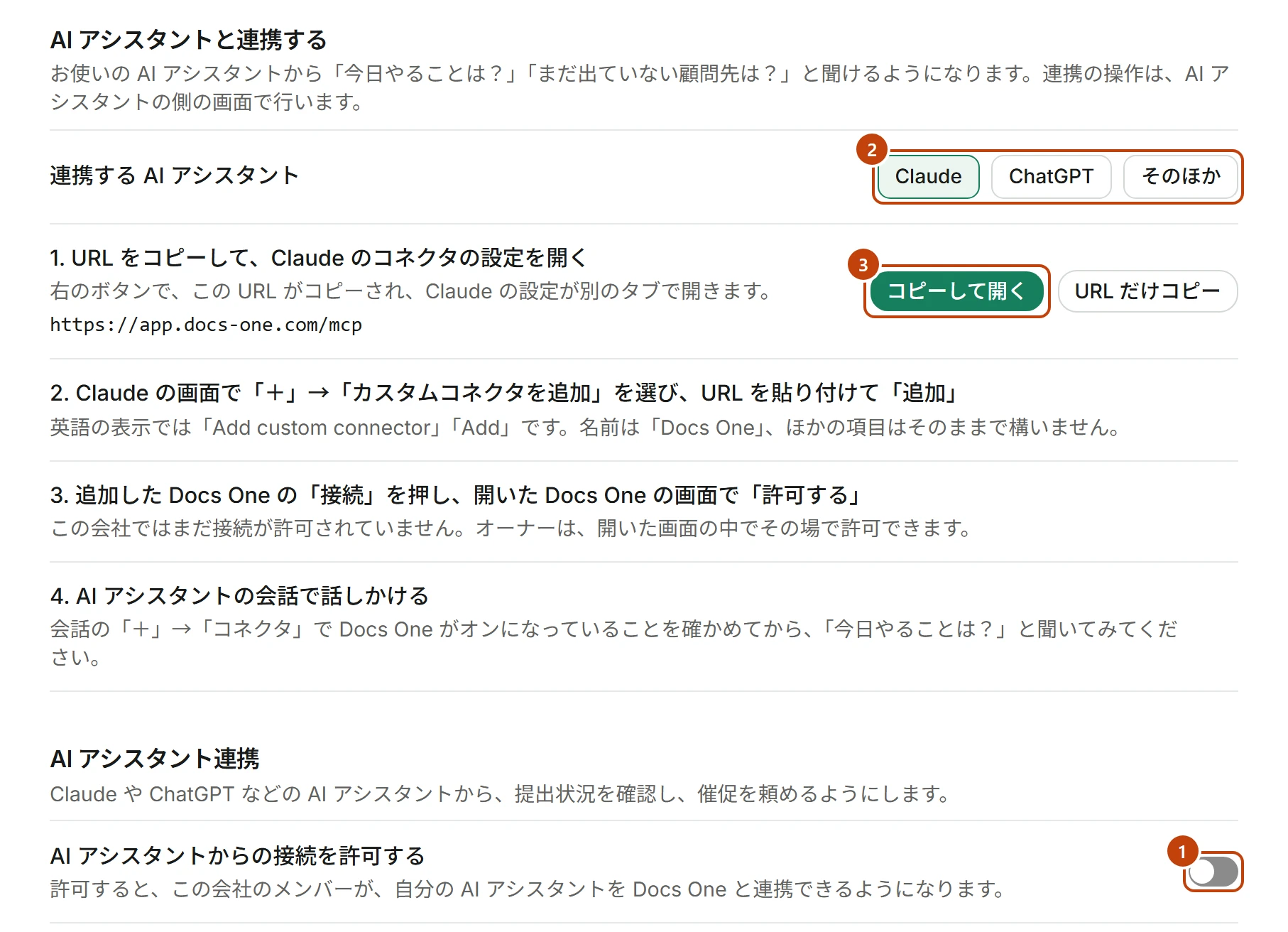
先にオンにする
会社としてこの機能を使うかどうかは、初期状態ではオフです。
連携の手順
- 連携する相手(Claude・ChatGPT・そのほか)を選びます(②)
- 「コピーして開く」(③)を押すと、連携先の URL がコピーされ、相手の設定画面が別のタブで開きます。「そのほか」を選んだときはボタンが「URL をコピー」になるので、お使いのサービスの設定画面はご自身で開いてください
- 相手側の「外部サービスを追加」に URL を貼ります
- 接続を始めると Docs One の画面が開くので、中身を読んで「許可する」を押します
画面の手順は、選んだ相手に合わせて言葉が変わります(Claude なら「カスタムコネクタを追加」など)。
連携したあと
「今月の案件で、まだ出ていないところは」のように聞けます。催促を頼むと、送る前に確認を求められます。催促の文面は会社のテンプレートのままで、AI アシスタントは書き換えられません。
期限と切り方
接続は、30 日使わないと切れます。使い続けていても 180 日で切れるので、そのときは連携し直してください。
自分で切るときは、設定の「AI アシスタント」タブの接続の一覧から切断します。オーナーは、会社のどの接続も切断できます。会社のスイッチをオフにすると、会社全体の接続が止まります。
うまくいかないとき
同意の画面に「接続が許可されていません」と出る
会社のスイッチがオフのままです。オーナーに、設定の「AI アシスタント」タブでオンにしてもらってください。
同意の画面で止まる
ログインし直してから、もう一度お試しください。
相手側で URL を受け付けない
その AI アシスタントが外部サービスの追加に対応していない可能性があります。「そのほか」を選んだときは、お使いのサービスの説明で、外部サービス(MCP)の追加に対応しているかをご確認ください。
しばらく使っていたら、使えなくなった
接続の期限が切れています。同じ手順で連携し直してください。