
Chatwork で依頼と催促を送る
最終更新
Chatwork と連携すると、初回依頼・自動催促・手動催促・再提出のお願いが、メールと一緒に顧客とのグループチャットにも届きます。顧客は届いたリンクから提出ページを開き、今までどおりメールアドレスに届くコードで確認してから提出します。
届く内容
- 案件名・対象期間・期限
- 提出をお願いする項目(催促では、まだ提出されていない項目と期限)
- 案件ごとの一言、再提出のお願いではその理由
- 提出ページのリンク
担当者の名前やメールアドレス、提出されたファイルや回答は載りません。メッセージは、連携した人の Chatwork アカウントの名前で投稿されます。
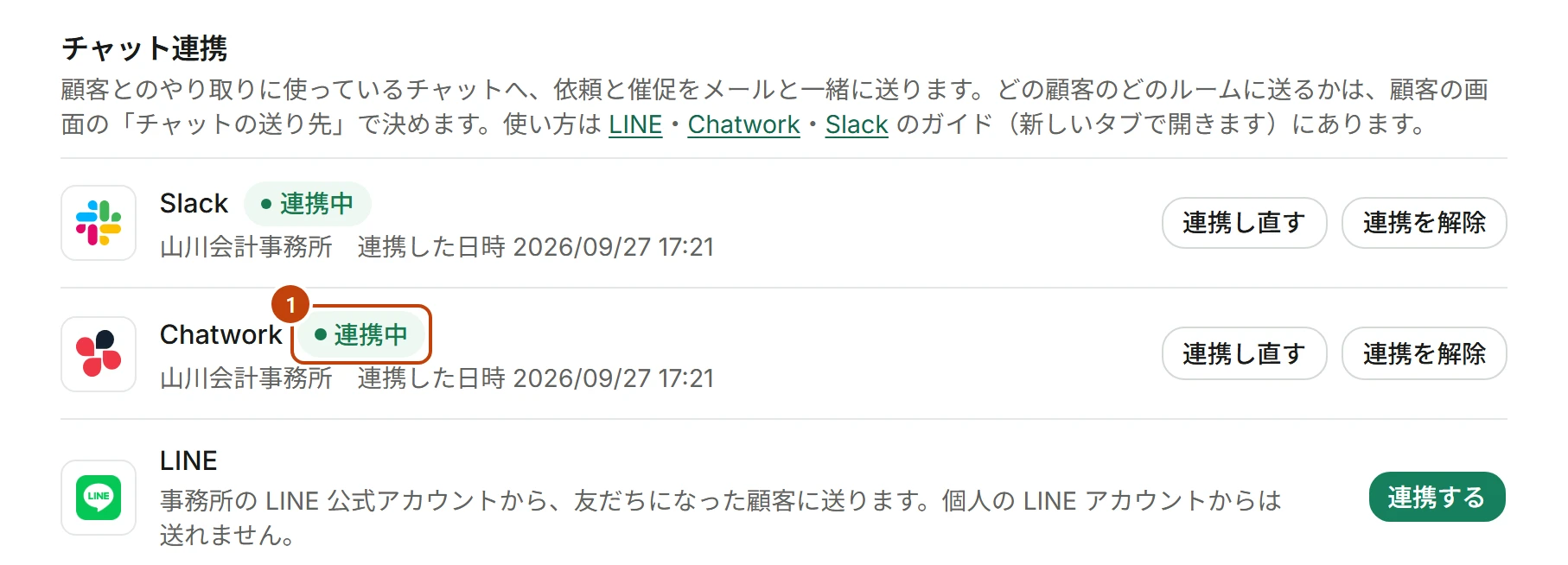
連携する(オーナー)
- 設定の「通知」タブを開き、「チャット連携」の Chatwork の「連携する」を押します。
- Chatwork の画面が開くので、アカウントでログインして許可します。
- 設定の画面に戻ると、連携したアカウントの名前が出ます。
顧客のルームを送り先にする
Chatwork の送り先を足すのはオーナーです。連携したアカウントが参加しているルームが一覧に並ぶため、メンバーには出しません。
- 顧客の画面の「チャットの送り先」で「送り先を足す」を押し、Chatwork を選びます。
- 連携したアカウントが参加しているルームから、その顧客とのルームを選びます。閲覧のみのルームとマイチャットは出ません。
- 顧客名とルーム名が並んで出るので、別の顧客のルームでないか確かめて「確認の 1 通を送って足す」を押します。
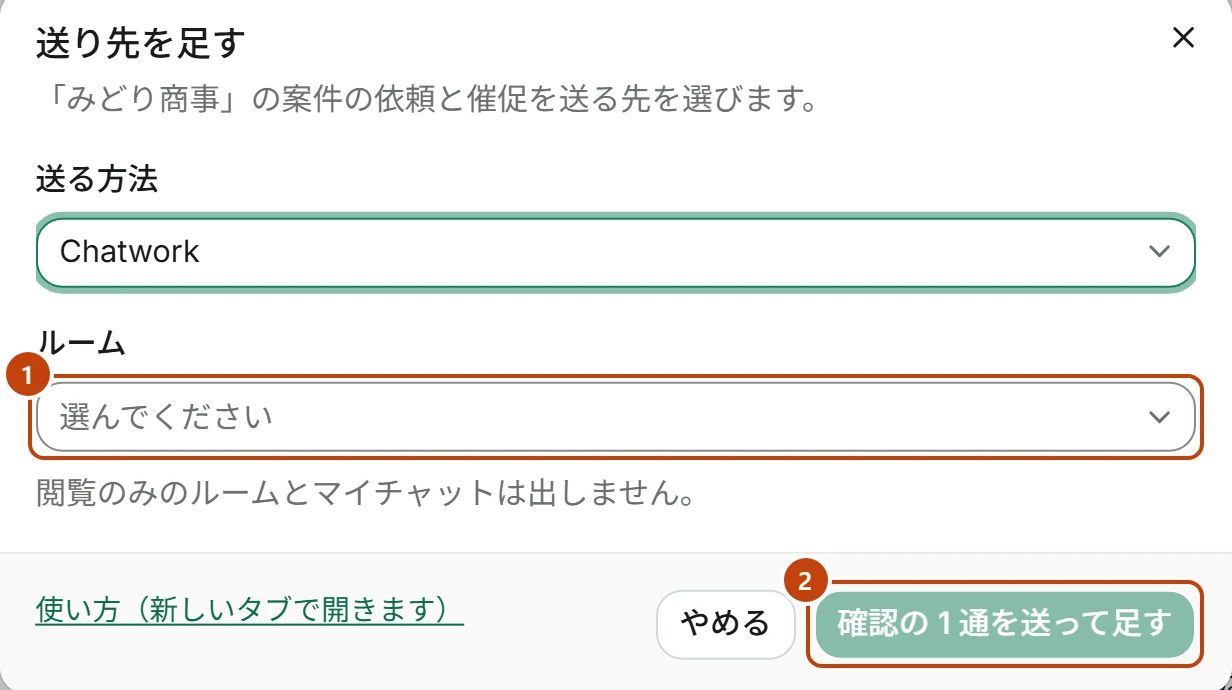
足すと、そのルームに確認の 1 通が届きます。この 1 通には、事務所の名前だけが入り、顧客名や案件名は入りません。
事務所内への通知を Chatwork で受け取る
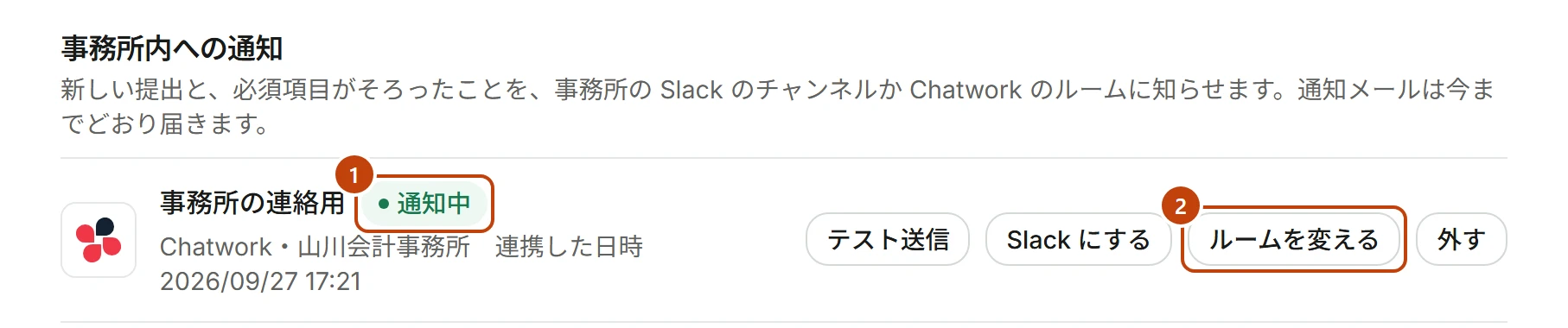
設定の「通知」タブの「事務所内への通知」で「Chatwork のルームを選ぶ」を押すと、新しい提出と必須項目がそろったことを、事務所のルームで受け取れます。
うまくいかないとき
送りたいルームが一覧に出ない
連携したアカウントが参加していて、投稿できるルームだけが出ます。そのアカウントをルームに招待するか、権限を「閲覧のみ」以外にしてください。
「停止中」と出る
- 送り先の「停止中」は、ルームが削除されたか、連携したアカウントがルームから外れたときです。足し直すと再開します。
- Chatwork 全体の「停止中」は、Chatwork で連携の許可を取り消したときです。設定の「チャット連携」から連携し直してください。
- 別のアカウントで連携し直しても、送り先はそのまま残ります。新しいアカウントが参加していないルームは、送ったときに「停止中」になります。
- Chatwork との連携を解除してから連携し直したときは、事務所内への通知の「ルームを変える」から、ルームを選び直してください。
いずれも、止めたときにオーナーへメールで知らせます。メールは今までどおり届きます。