
提出を確認する・再提出を依頼する
最終更新
提出が届くと、案件一覧でその案件が「あなたの対応待ち」に移り、行に「N 件を確認する」と出ます。案件の担当メンバーには、届いたことを知らせるメールも来ます(短い間に続けて提出されたものは 1 通にまとまります)。事務所の Slack のチャンネルにも流せます(提出の知らせを Slack で受け取る)。
届いたものを見る
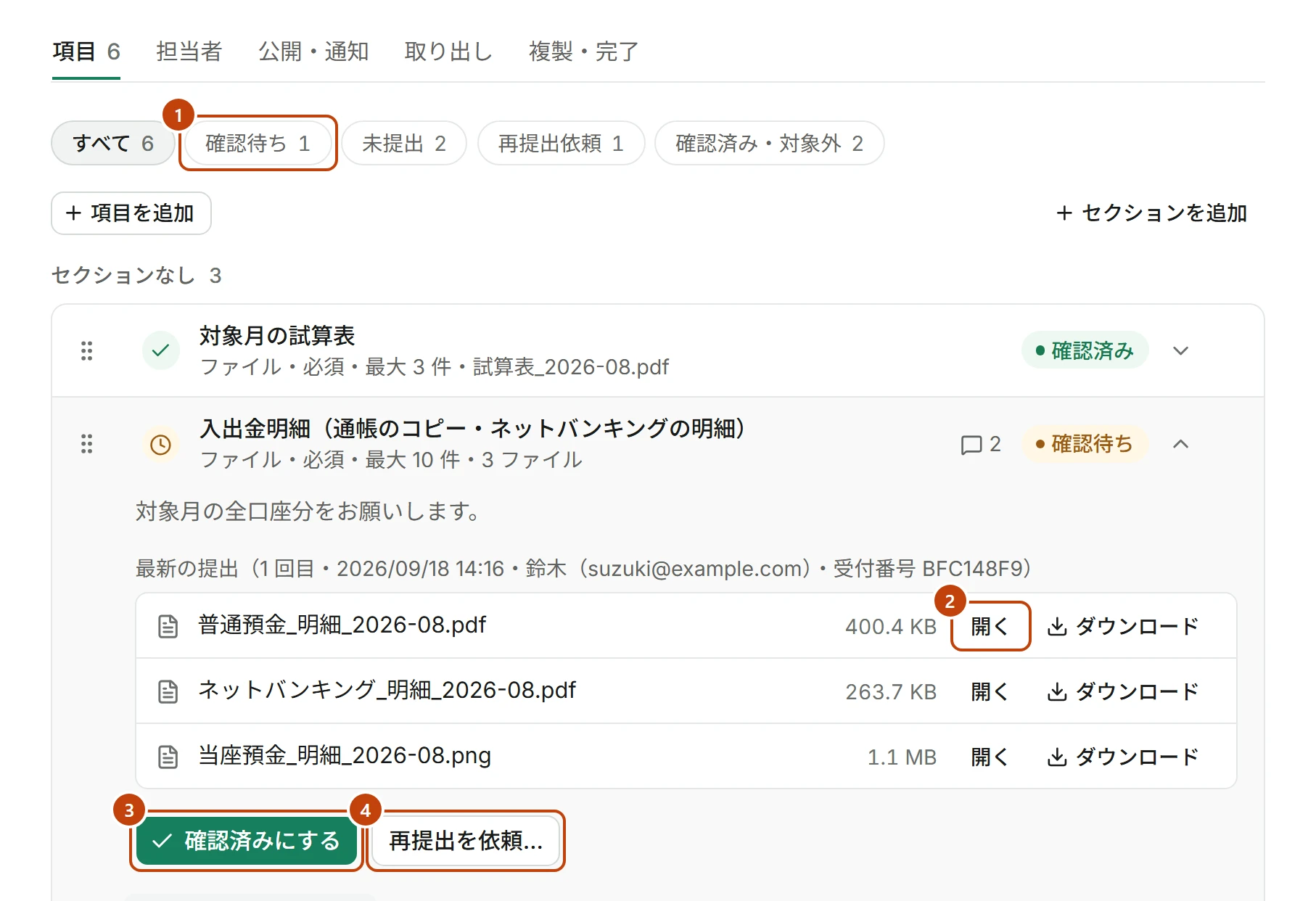
案件詳細の「項目」タブで、状態が確認待ちの項目を開きます。上のチップで「確認待ち」(図の ①)を押すと、まだ見ていないものだけが並びます。
ファイルは「開く」(②)でその場で見られます。届いたファイルは、拡張子と中身の形式が合っているかを検証してから渡しています。検証の途中は「検査中」と出ます。
確認済みにする
問題がなければ「確認済みにする」(③)を押します。その項目は片が付き、顧客の画面でも確認済みとして表示されます。催促の対象からも外れます。
今回は要らない項目だったときは「対象外」にできます。確認済みと同じく、催促の対象から外れます。
再提出を依頼する
直してほしいときは「再提出を依頼…」(④)を押し、理由を書きます。理由はそのまま顧客の画面に出るので、何をどう直せばよいかが伝わる書き方にしてください。
- よくない例:「再提出をお願いします」
- よい例:「通帳の 1 ページ目が入っていません。表紙と 1 ページ目を撮り直してください」
依頼すると、その項目は再提出依頼になり、顧客にメールが届きます。顧客は同じ URL から出し直せます。文面は会社ごとに変えられます(メールの文面を編集する)。
全部片が付いたら
すべての項目が確認済み・対象外になると、案件一覧の行に「完了にする」と出ます。案件を完了する・前回から複製するへ進んでください。
代わりに入れる
顧客が電話や紙で渡してきたものは、依頼者側から代わりに入れられます。項目の中の「代理で提出する(依頼者側が受け取った資料を登録)」を開いて、受け取った回答やファイルを登録します。だれが代わりに入れたかが記録に残るので、あとから顧客が出したものと見分けられます。
顧客の手が止まっていて期限が迫っているときに、こちらで進められます。
まだ出ていないものがあるとき
期限を過ぎてもまだ出ていない項目があると、行に「催促を送る」と出ます。自動の催促に任せることも、その場で手で送ることもできます。手で送る催促は、同じ案件で 24 時間に 1 回までです。
うまくいかないとき
ファイルが「検査中」のまま開けない
届いたファイルの形式を検証している間は開けません。少し待ってから、ページを読み込み直してください。形式が合わないファイルは受け付けられず、顧客にその旨のメールが届きます。
ほかの人が作った案件が一覧に出てこない
オーナー以外のメンバーに見えるのは、担当になっている案件だけです。担当に足してもらうよう、オーナーに頼んでください(メンバーを招待する)。