依頼メールが届いたら
最終更新
取引先から Docs One 経由で資料提出の依頼が届いた方への説明です。提出に料金はかかりません。アカウントの登録も要りません。
届くメール
差出人のアドレスは no-reply@docs-one.com、差出人の名前は「依頼元の会社名(Docs One 経由)」、件名の先頭は【依頼元の会社名】です。
依頼元が、いつものメールやチャットに提出ページの URL を貼って送ってくることもあります。その場合は Docs One からのメールは届きません。
依頼元の LINE 公式アカウントや、Chatwork・Slack のやり取りの場所に、同じ依頼が届くこともあります。「〇〇 から Docs One 経由で送信しています。」と書かれています。どこから開いても、提出ページの開き方は同じです。
提出ページの URL は https://app.docs-one.com/ で始まります。
開き方
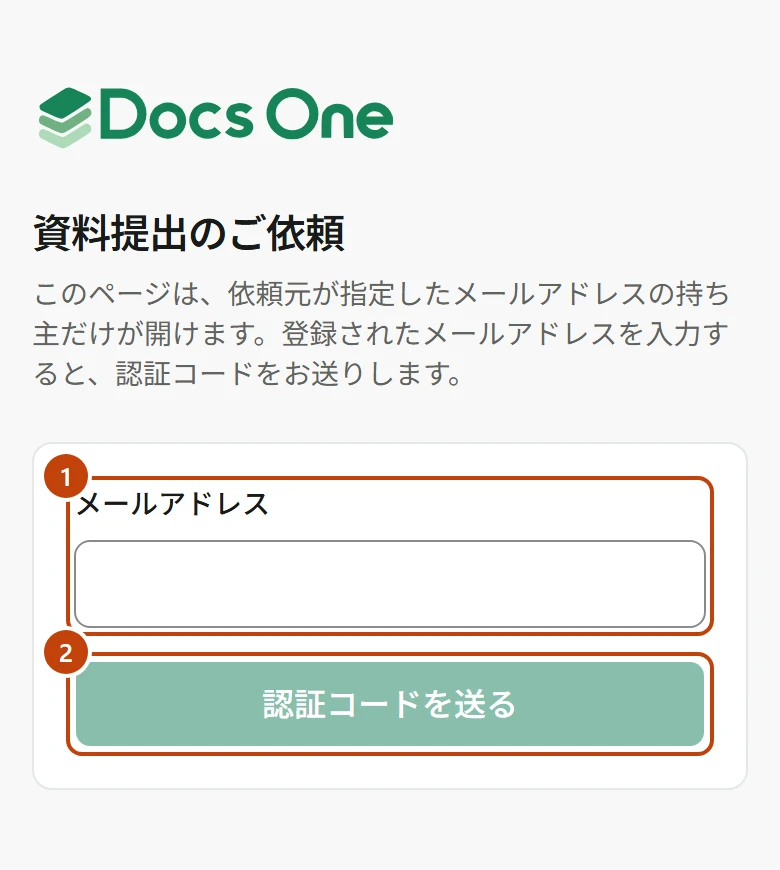
- URL を開くと、メールアドレスを入れる画面が出ます。この時点では、依頼の内容は何も表示されません
- 依頼元が登録したあなたのメールアドレスを入れて(図の ①)、「認証コードを送る」(②)を押すと、そのアドレスに 6 桁の認証コードが届きます(10 分間有効)
- コードを入れると、依頼元の会社名・依頼のタイトル・提出してほしい項目が出ます
認証のあと 7 日間は、同じブラウザならコードを入れずに開けます。
Docs One が求めないもの
提出する方に、次のものを求めることはありません。
- パスワード — 設定することも入力することもありません
- クレジットカードや口座の情報 — 提出に料金はかかりません
- アカウントの登録 — 名前や住所を登録する画面はありません
- アプリのインストール — ブラウザだけで提出できます
くわしくは提出を頼まれた方へをご覧ください。
次は資料を提出するへ進んでください。