
依頼する項目を決める
最終更新
案件詳細の「項目」タブで、顧客に頼むものを 1 件ずつ決めます。追加と編集は一覧の中でその場で開くので、ほかの項目を見ながら作れます。
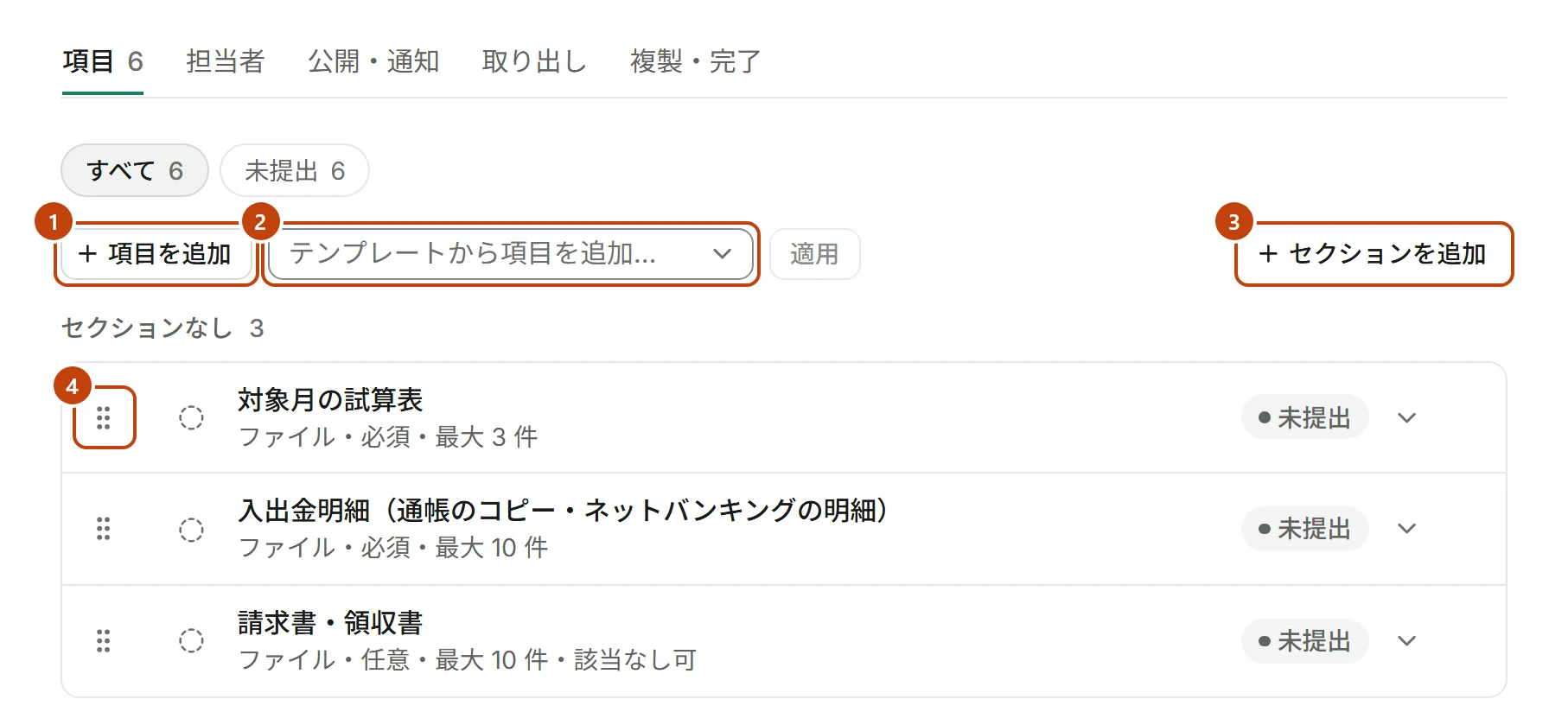
項目を足す
一覧の上の「項目を追加」(図の ①)を押すと、入力欄が開きます。セクションで区切っているときは、セクションごとの「◯◯に項目を追加」から、その区切りの中に足せます。
1 つの案件に置ける項目は 50 件までです。
回答の形式
形式はタイルで選びます。押すとすぐに、その形の入力欄に変わります。7 つあります。
| 形式 | 使いどころ |
|---|---|
| ファイル | 通帳の写し、請求書、ロゴのデータ |
| テキスト(短文) | 担当者名、口座の番号 |
| テキスト(長文) | 補足の説明。20,000 字まで |
| 単一選択 | 「あり/なし」など、1 つだけ選ぶもの |
| 複数選択 | あてはまるものを全部選ぶもの |
| 数値・金額 | 売上、件数 |
| 日付 | 決算日、入金日 |
ファイルの項目では、何件まで添えられるか(最大 10 件)を決められます。受け付ける形式は PDF、Word、Excel、PowerPoint、画像(JPEG・PNG・WebP)、テキスト、CSV です。
必須と、該当がないとき
項目ごとに必須か任意かを決めます。必須の項目が残っている間、顧客の画面には「あと N 項目」と出ます。
「該当なし」「不明」を選べるようにもできます。許可すると、顧客は資料を出す代わりに理由を選んで送れます。たとえば「該当する取引が無かった」月に、空欄のまま止まらずに済みます。
説明を添える
項目ごとに説明を書けます。「通帳は表紙と 1 ページ目も」「PDF で」のような一言があると、やり直しが減ります。説明は顧客の画面で項目名の下に出ます。
並べ替えとセクション
項目の左のつまみ(④)をつかんで上下に動かすと、順番が変わります。キーボードでは、つまみにフォーカスを当ててスペースキーでつかみ、矢印キーで動かします。
項目が多いときは「セクションを追加」(③)で区切れます。「決算関係」「給与関係」のようにまとめると、顧客の画面でも同じ見出しで分かれます。
公開したあとに足す
公開したあとでも、項目の追加・名前や説明の書き換え・並べ替えはできます。今月だけ追加で預かるものが出てきたときは、そのまま足してください。足した項目は顧客の画面にも出ます。
要らなくなった項目は取り下げます。取り下げた項目は顧客の画面から消え、催促の対象からも外れます。すでに届いている提出は残ります。
テンプレートからまとめて入れる
「テンプレートから項目を追加…」(②)でひな形を選び、「適用」を押すと項目がまとめて入ります。入れたあとに、この案件だけ足したり外したりできます(案件ごとに項目を足す・外す)。
うまくいかないとき
回答の形式のタイルが押せない
案件を公開したあとは、回答の形式は変えられません。形式を変えたいときは、新しい項目を足して、古い項目を取り下げます。
つまみを動かしても並びが変わらない
上のチップで状態を絞り込んでいると、並べ替えられません。「すべて」を押して、全部の項目を出してから動かしてください。
「テンプレートから項目を追加…」が出てこない
公開したあとの案件では出ません。1 件ずつ「項目を追加」で足してください。