
最初の設定をする
最終更新
登録すると初期設定の画面が出ます。聞かれるのは会社名と、二段階認証を設定するかどうかの 2 つだけです。どちらもあとから設定画面で変えられます。
会社名を入れる
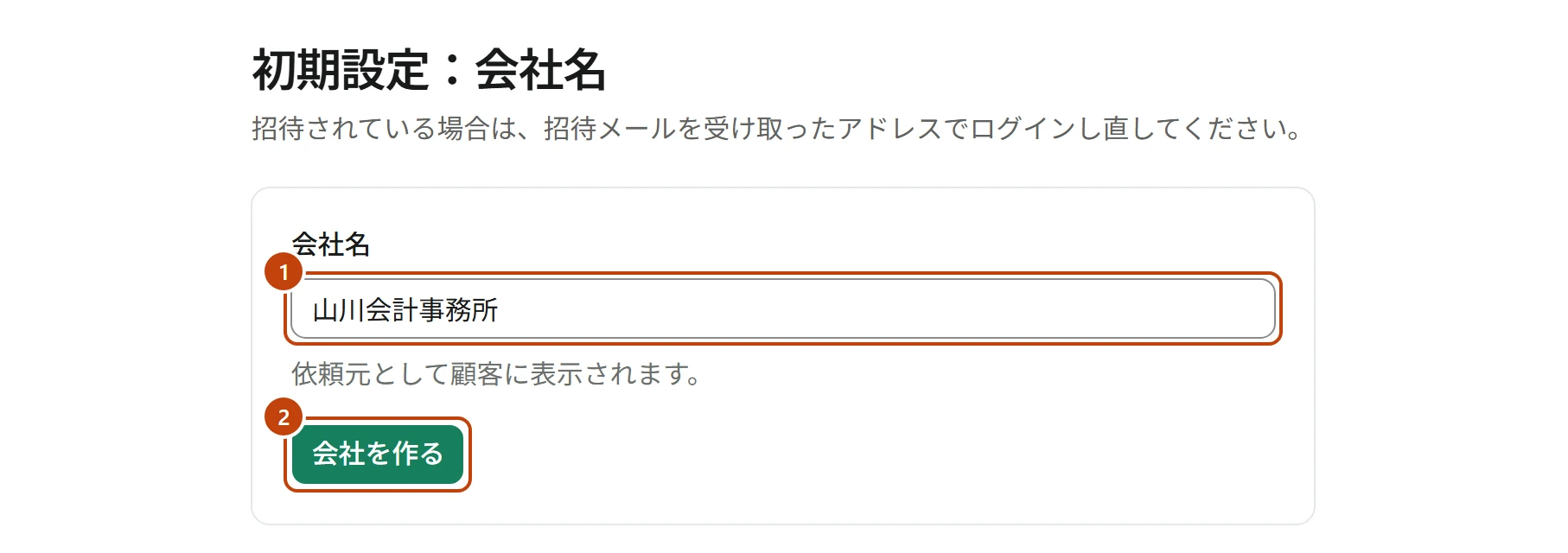
ここで入れた名前が、依頼元として顧客に表示されます。顧客に届くメールの差出人は「会社名(Docs One 経由)」、件名の先頭は【会社名】になり、提出ページにも出ます。取引先から見て分かる名前にしてください。
会社名はあとから設定の「一般」タブで変えられます。変えると、以後に送るメールと提出ページの表示に反映されます。
二段階認証を決める
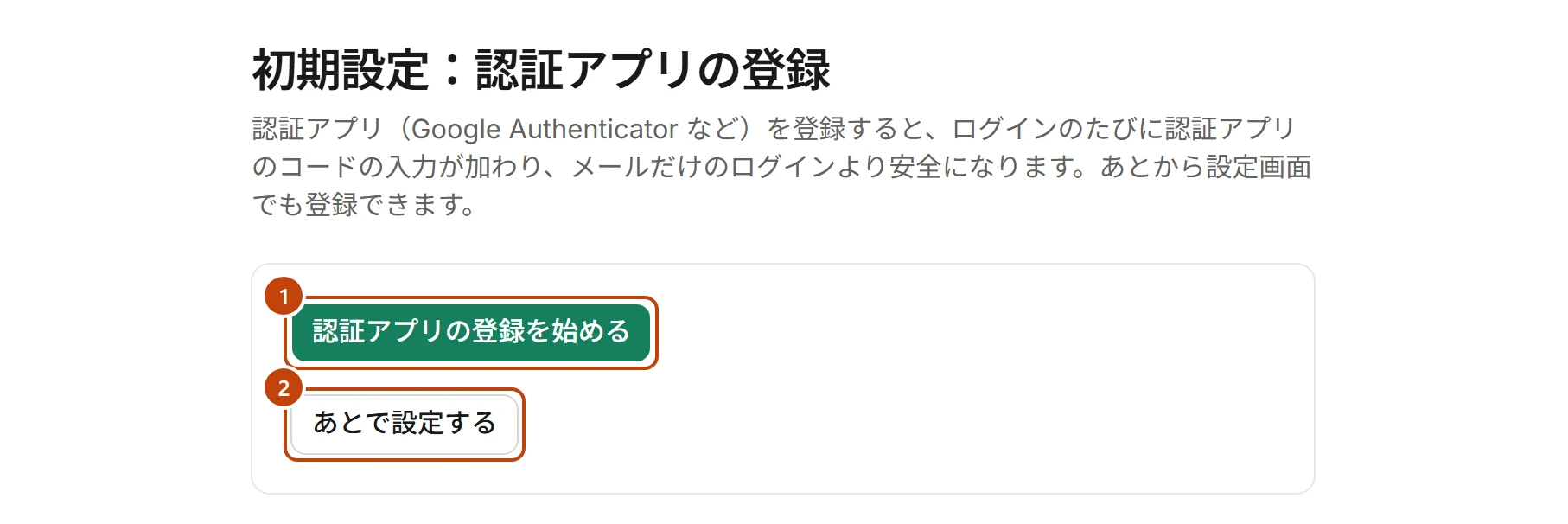
ログインはパスワードを使わず、メールアドレスに届く 6 桁の認証コードで行います。これに加えて、認証アプリ(TOTP)を使った二段階認証を設定できます。
初期設定では「あとで設定する」を選んで先に進めます。顧客の資料を預かる以上は設定をおすすめしますが、必須にはしていません。設定のしかたは二段階認証を設定するにあります。
そのあとにすること
初期設定が終わると案件一覧に移り、顧客・案件・URL の送り方を 4 枚で説明する「はじめかた」が開きます。閉じたあとも、案件をまだ 1 件も作っていなければ、案件一覧の「はじめかたを見る」から見直せます。
おすすめの順は次のとおりです。
- 顧客を登録する
- 案件を作る(テンプレートを選ぶと項目がまとめて入ります)
- 共有 URL を渡す・依頼メールを送る
登録した直後は Free で、期限なしで無料です。顧客は 3 社まで、メンバーは 1 人までです。詳しくはプランを選ぶ・変えるをご覧ください。
うまくいかないとき
同僚に招待されたのに、会社名を聞かれる
招待メールを受け取ったのとは別のアドレスでログインしています。そのまま会社を作ると、同僚とは別の会社になります。ログアウトして、招待メールが届いたアドレスでログインし直してください。
認証アプリの登録を求められて先に進めない
会社として全員に二段階認証を求める設定になっています。認証アプリを登録してから進んでください(二段階認証を設定する)。